
本篇文章会教你如何配置
导航栏,最终效果参考如下。感谢
Lanbin、小孙同学等同学的贡献(语雀参与编辑)。

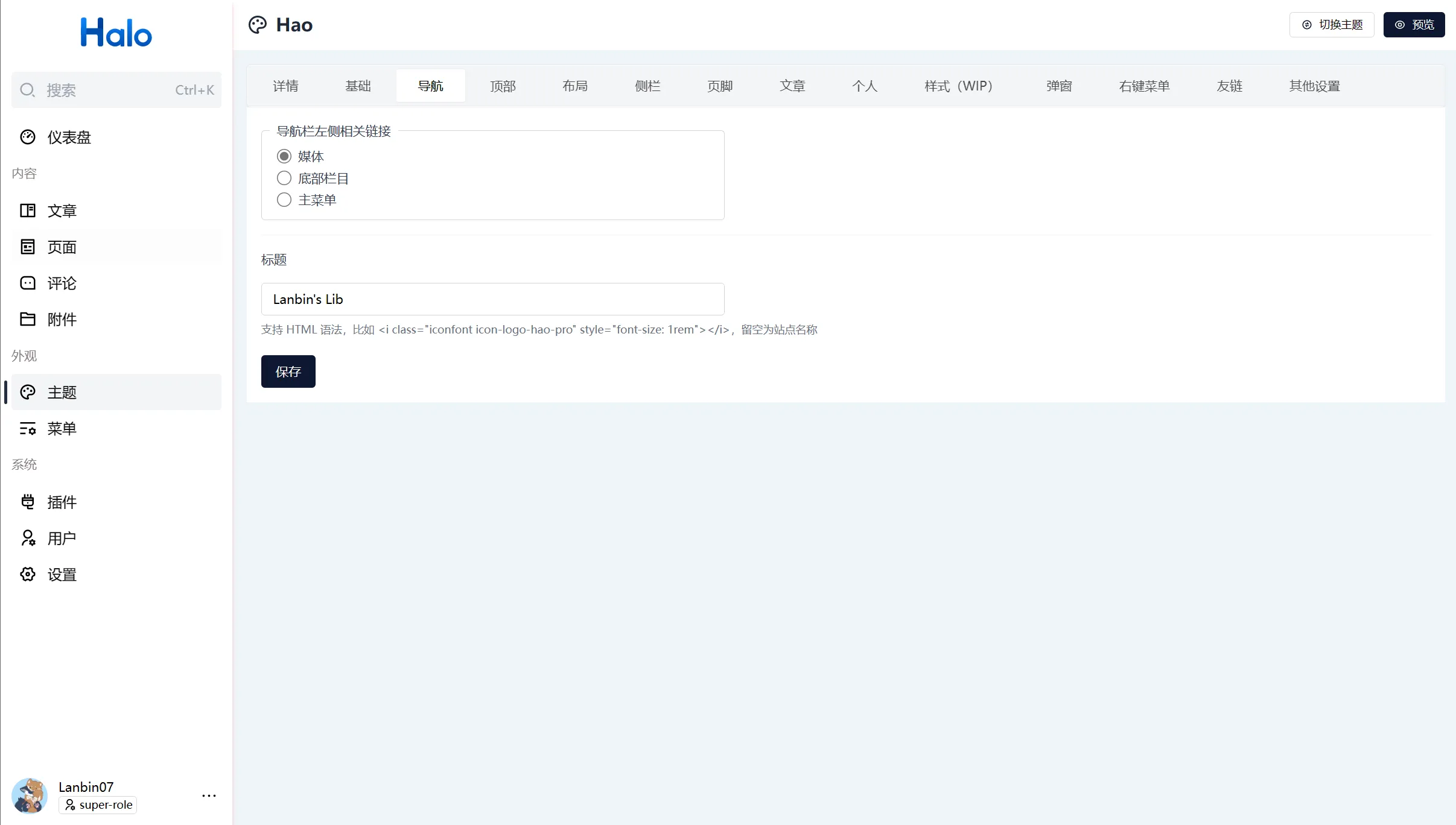
标题
- 进入站点后台
- 点击左侧面板中的
主题 - 点击上方的
导航 - 修改
标题字段即可
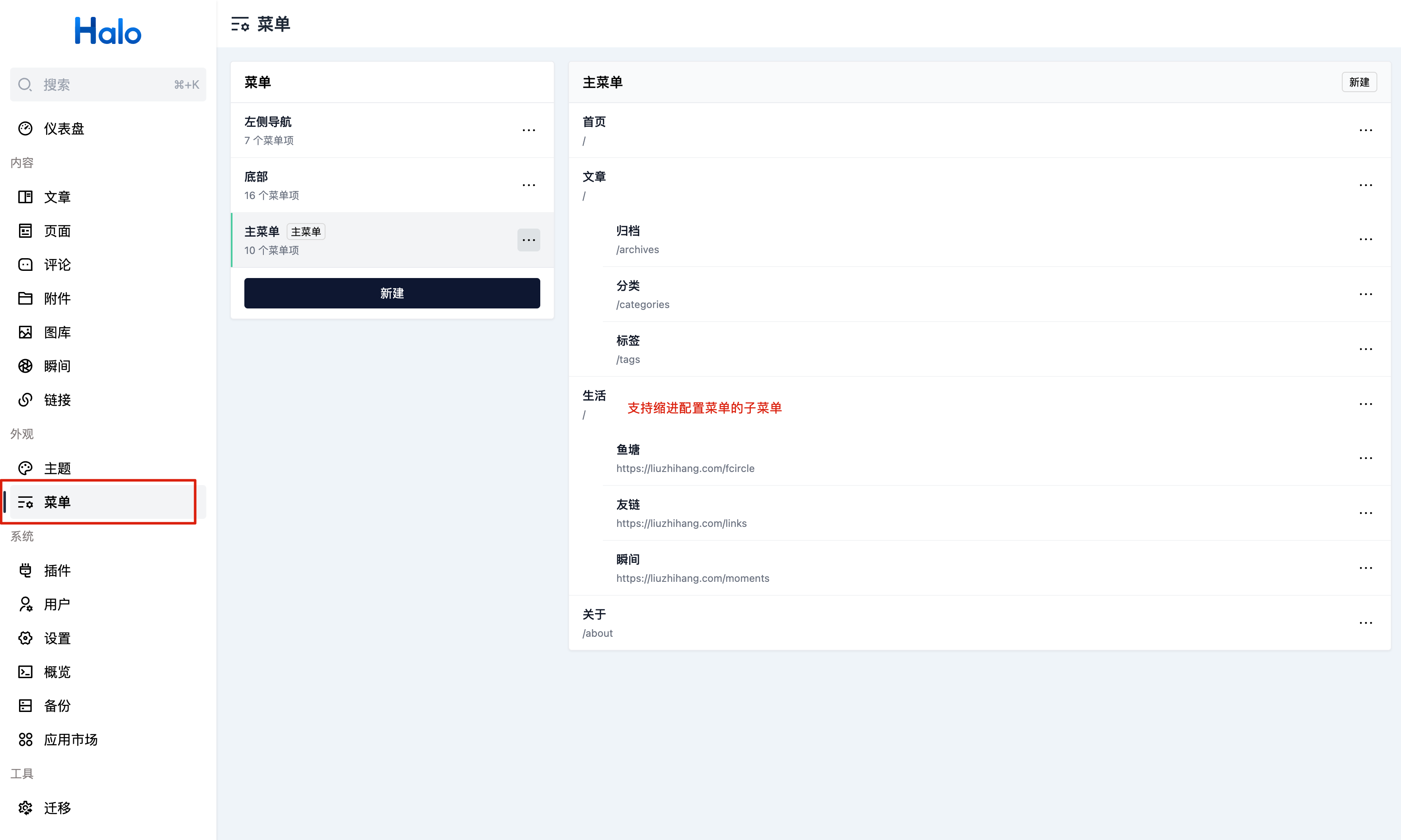
主菜单
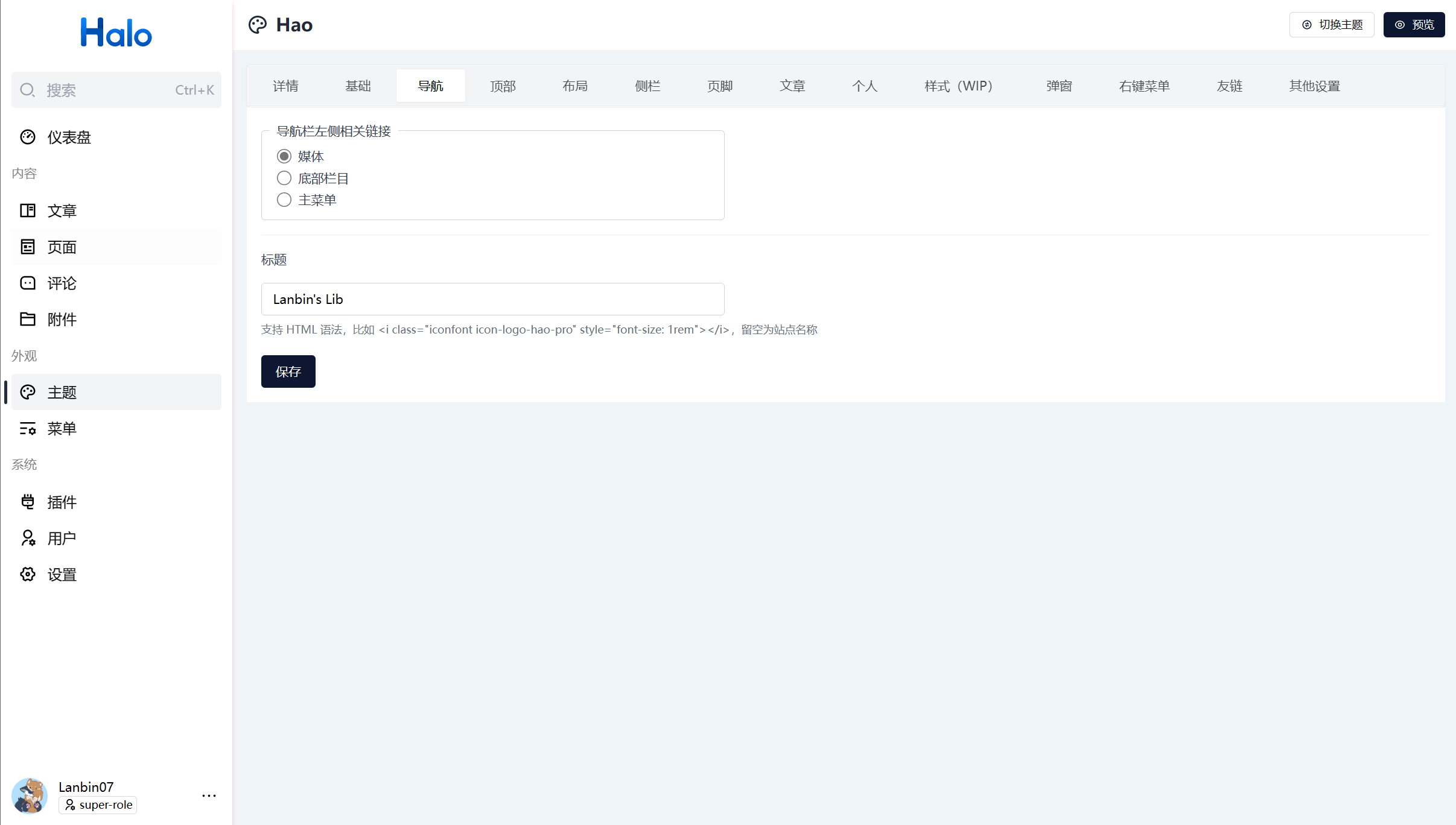
主菜单即网站导航栏中间部分的菜单
- 进入站点后台
- 点击左侧面板中的
菜单 - 点击
主菜单 - 点击右上角的
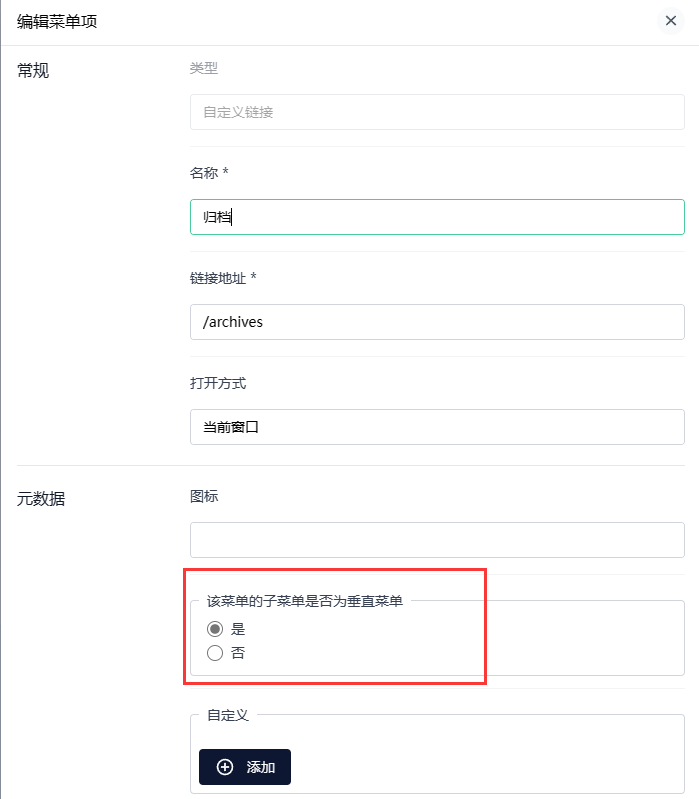
新增 - 可以通过拖拽调整缩进,从而创建子菜单
- 填写相应表单即可

标题左侧相关链接
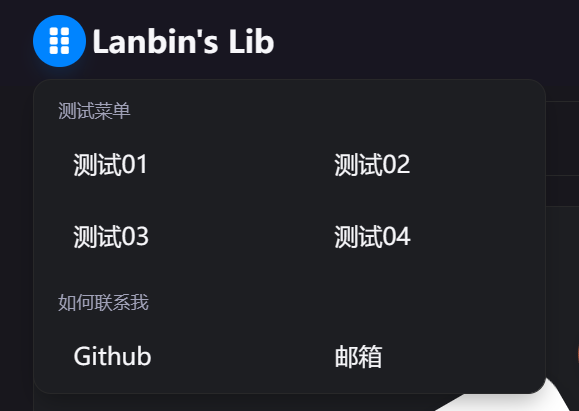
- 进入站点后台
- 点击左侧面板中的
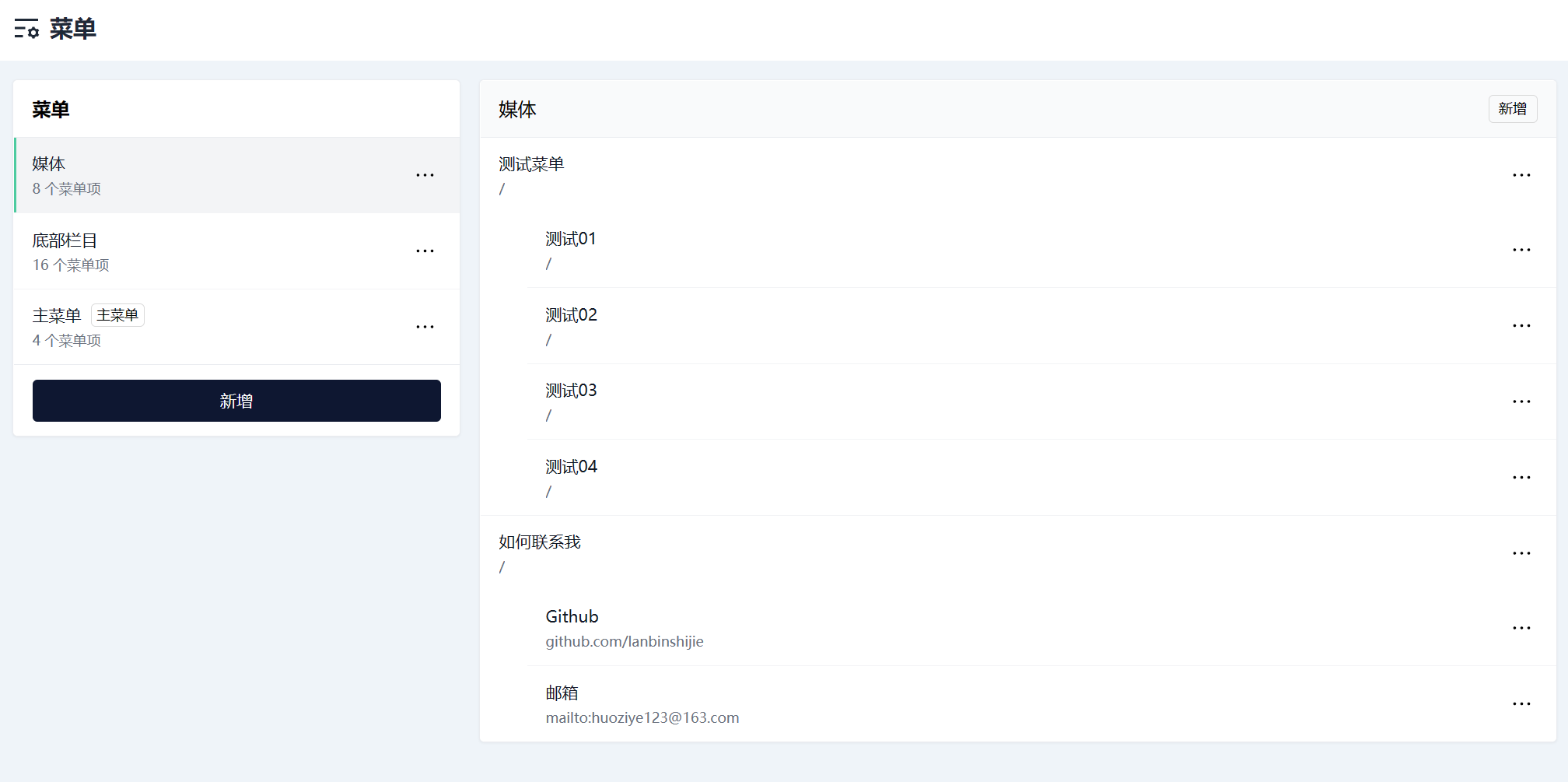
菜单 - 新增一个菜单,如
媒体 - 按照自己的需求
新增菜单项 - 点击左侧面板中的
主题 - 点击顶部的
导航 - 将
导航栏左侧相关链接设置成你刚刚新建的菜单即可
版本>=1.3.2起,顶部菜单理论支持无限级,并且可自由配置菜单的显示方向

如何取消左上角导航
暂时没有办法进行取消,这里与主题无关,如果需要取消,建议创建一个空菜单,然后选择空菜单即可。
导航栏图标
不仅仅可以对主菜单设置图标,还可以对左上角导航设置,可以参考下面教程进行配置。
主题图标配置
图标地址
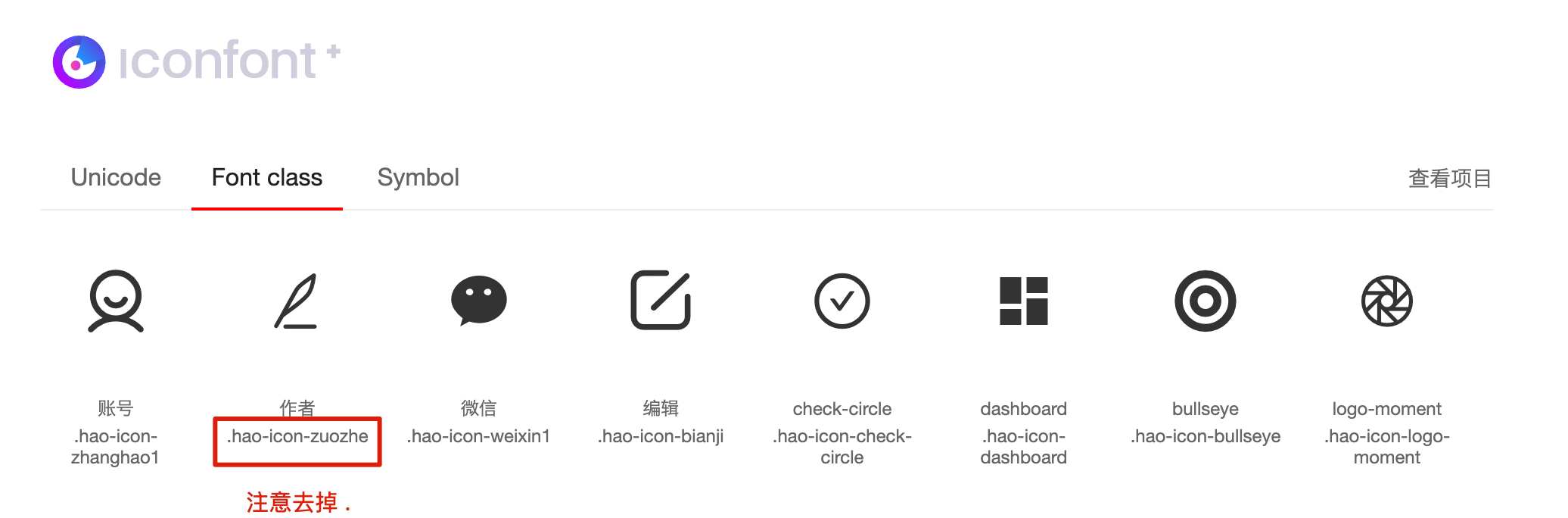
https://npm.onmicrosoft.cn/hao-theme-static@1.3.7/icon/demo_index.html
选择 Font class,找到自己喜欢的图标,复制名字即可,注意名字不带.
使用方式
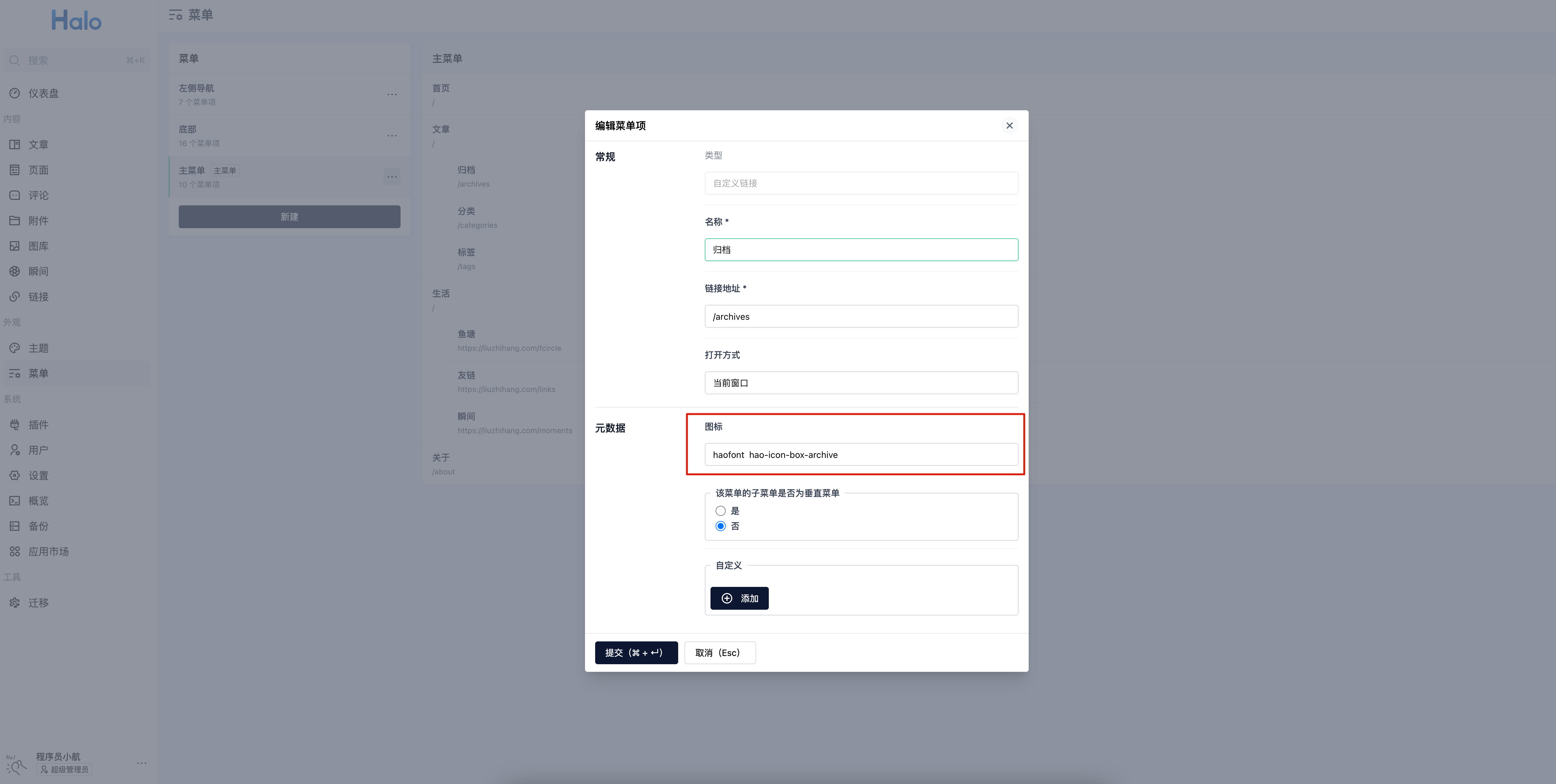
在创建菜单时,可以选择设置图标,图标格式为 haofont xxxxx,注意前缀为 haofont
自定义导航栏图标
自定义导航栏图标:https://www.yuque.com/liuzhihangs/halo-theme-hao/ggo7mvpfssaxfa35
隐私提示
昵称、网址和评论内容会公开显示,邮箱不公开。请勿在评论中填写敏感信息。